> ## Documentation Index
> Fetch the complete documentation index at: https://docs.callkaro.ai/llms.txt
> Use this file to discover all available pages before exploring further.
# AI Sensy Integration
> Send WhatsApp messages during and after AI calls
## Overview
Connect AI Sensy to automatically send WhatsApp messages during live AI calls (in-call) or after calls end (post-call) using approved WhatsApp templates.
**Benefits:**
* Send follow-up messages instantly after calls
* Share links, confirmations, or summaries on WhatsApp
* Maintain WhatsApp compliance using approved templates
* Automate WhatsApp outreach without manual effort
## Use Cases
Trigger WhatsApp campaigns for:
* Call follow-ups after AI calls
* Sending payment or booking links
* Call summaries or next steps
* Reminder messages
* Lead confirmation messages
## Requirements
* Active CallKaro AI account
* Active AI Sensy account (Basic or Pro plan)
## Integration Steps
### Step 1: Get API Credentials from AI Sensy
1. Log in to [AI Sensy Dashboard](https://app.aisensy.com)
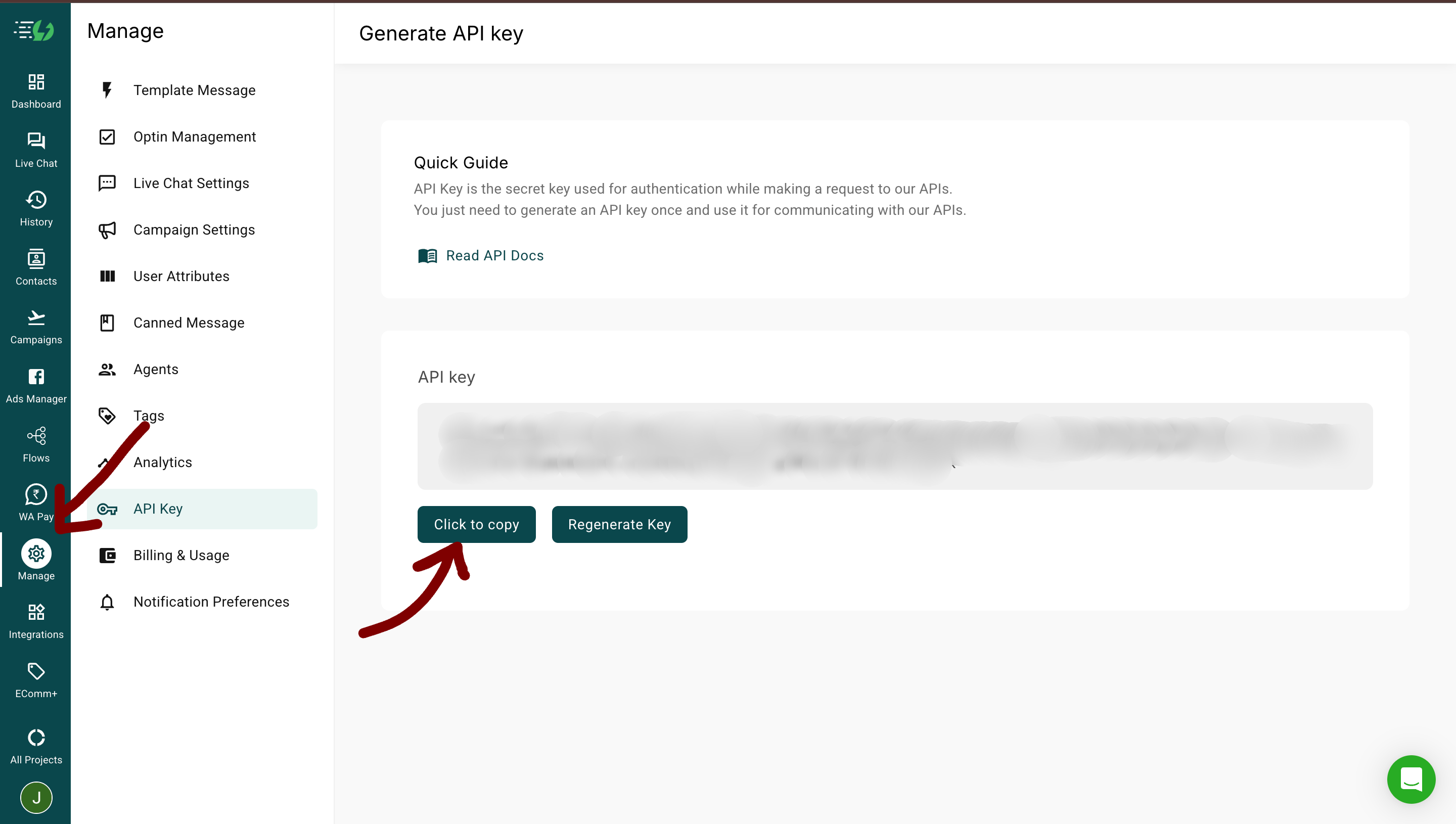
2. Navigate to **Manage → API Keys**
3. Copy required credentials based on your plan:
**Basic Plan:**
* API Key only
**Pro Plan:**
* API Key
* Project ID (from dashboard URL)
* App Password (request from [prime.care@aisensy.com](mailto:prime.care@aisensy.com))
 ### Step 2: Create WhatsApp Template in AI Sensy
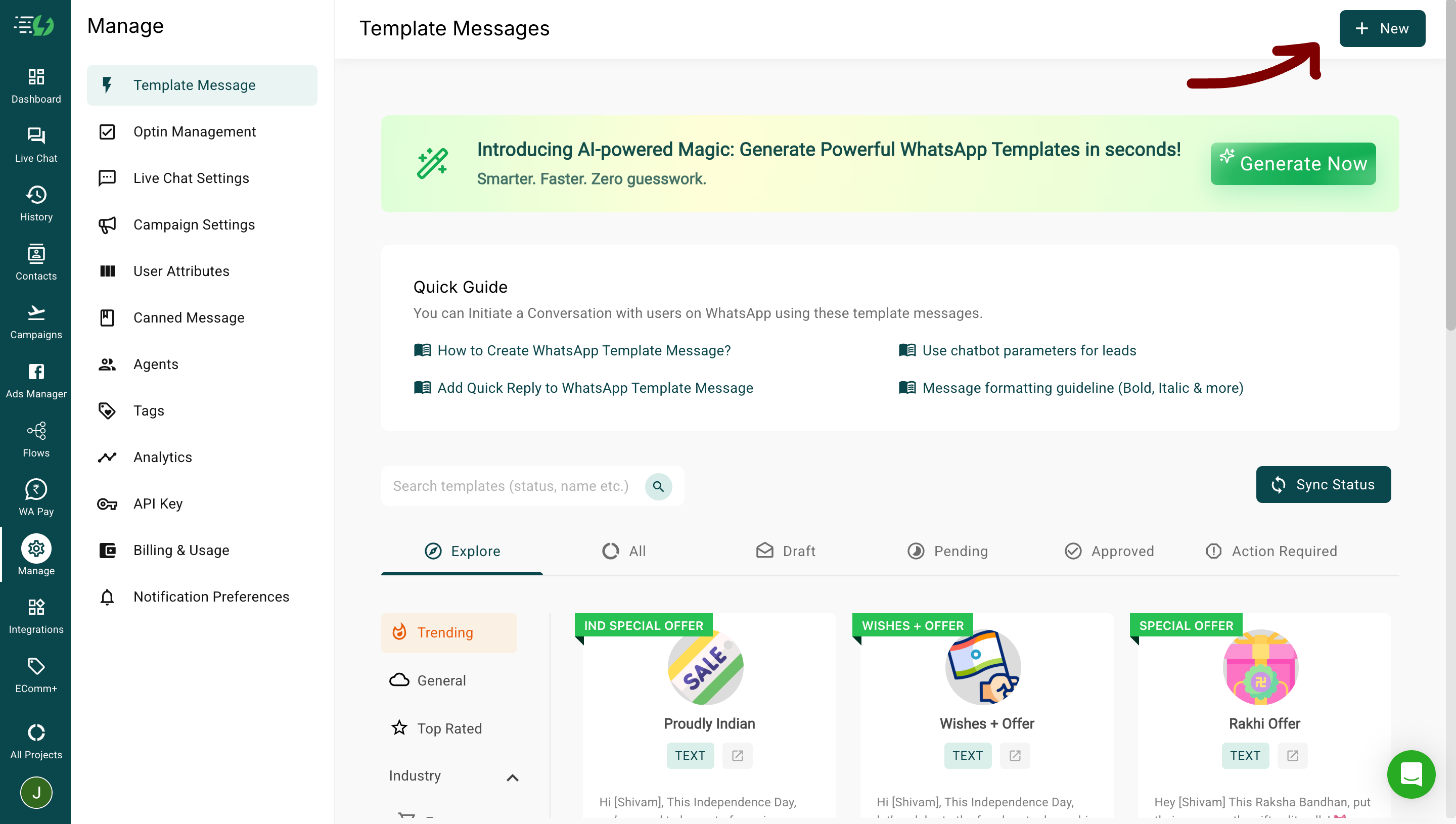
1. Go to **Templates** section
2. Click **+ New Template**
3. Fill in template details:
* Template Name
* Category (Marketing/Utility/Authentication)
* Language
* Message Content
4. Add variables using `{{1}}`, `{{2}}`, `{{3}}`, etc.
5. Submit for approval
**Example Template:**
```
Hi {{1}},
Thank you for speaking with us.
Here is your next step: {{2}}
```
Templates require WhatsApp approval (typically 24-48 hours).
### Step 2: Create WhatsApp Template in AI Sensy
1. Go to **Templates** section
2. Click **+ New Template**
3. Fill in template details:
* Template Name
* Category (Marketing/Utility/Authentication)
* Language
* Message Content
4. Add variables using `{{1}}`, `{{2}}`, `{{3}}`, etc.
5. Submit for approval
**Example Template:**
```
Hi {{1}},
Thank you for speaking with us.
Here is your next step: {{2}}
```
Templates require WhatsApp approval (typically 24-48 hours).
 ### Step 3: Create API Campaign in AI Sensy
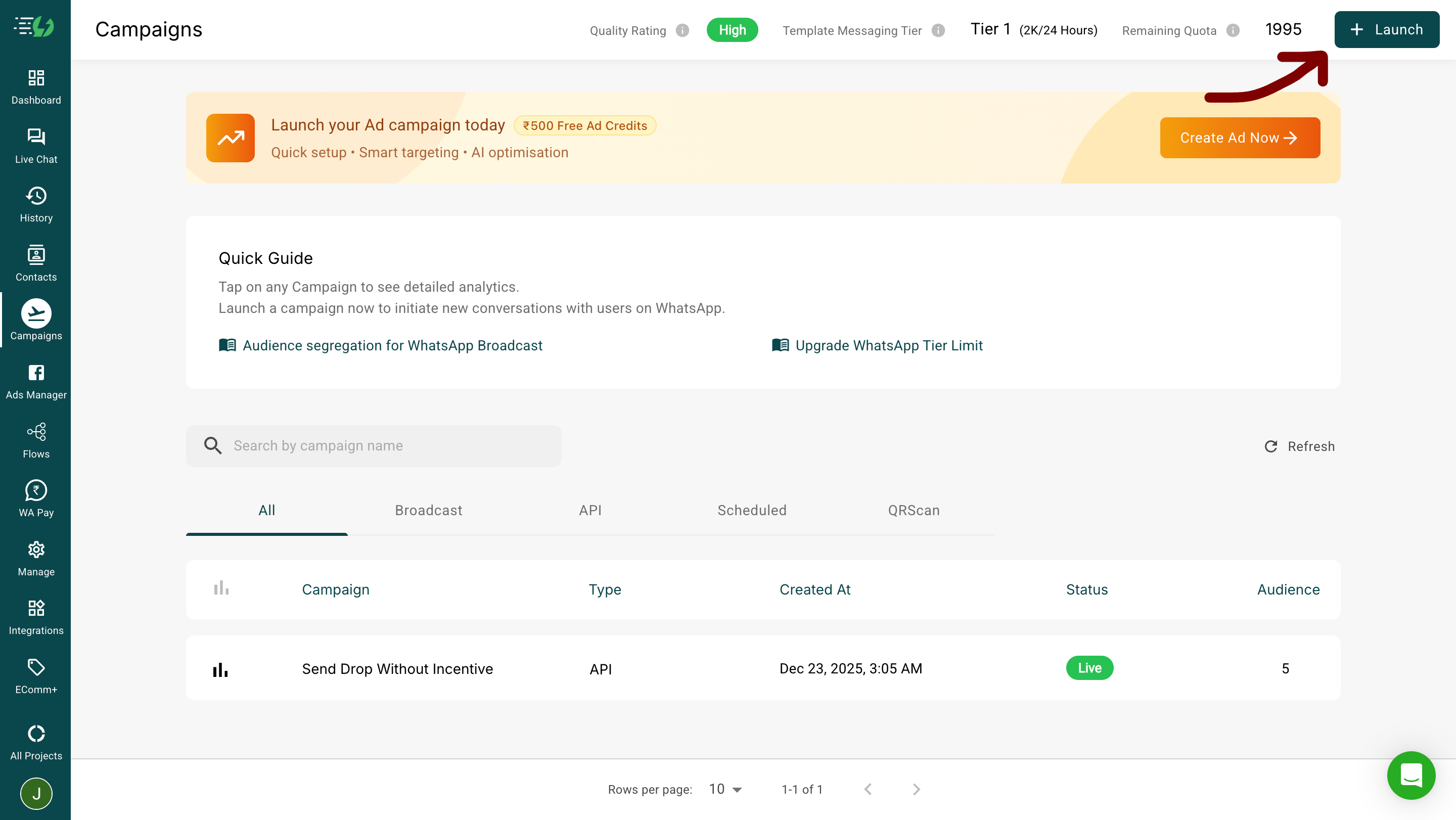
1. Go to **Campaigns**
2. Click **Launch**
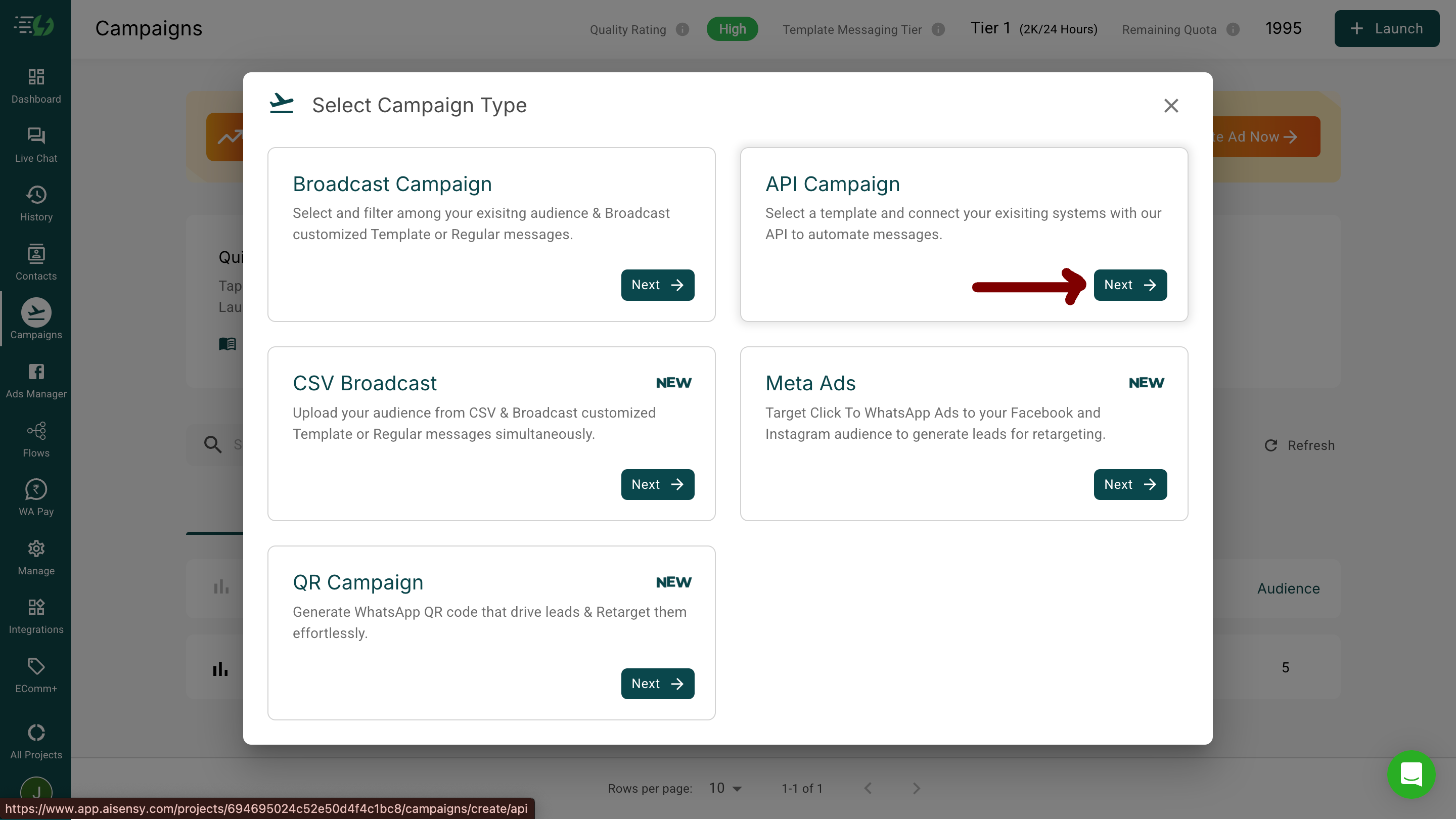
3. Select **API Campaign**
4. Enter:
* Campaign Name (must match exactly in CallKaro)
* Select approved template
5. Save and activate
The Campaign Name must EXACTLY match what you configure in CallKaro AI.
### Step 3: Create API Campaign in AI Sensy
1. Go to **Campaigns**
2. Click **Launch**
3. Select **API Campaign**
4. Enter:
* Campaign Name (must match exactly in CallKaro)
* Select approved template
5. Save and activate
The Campaign Name must EXACTLY match what you configure in CallKaro AI.
 ### Step 4: Connect AI Sensy in CallKaro
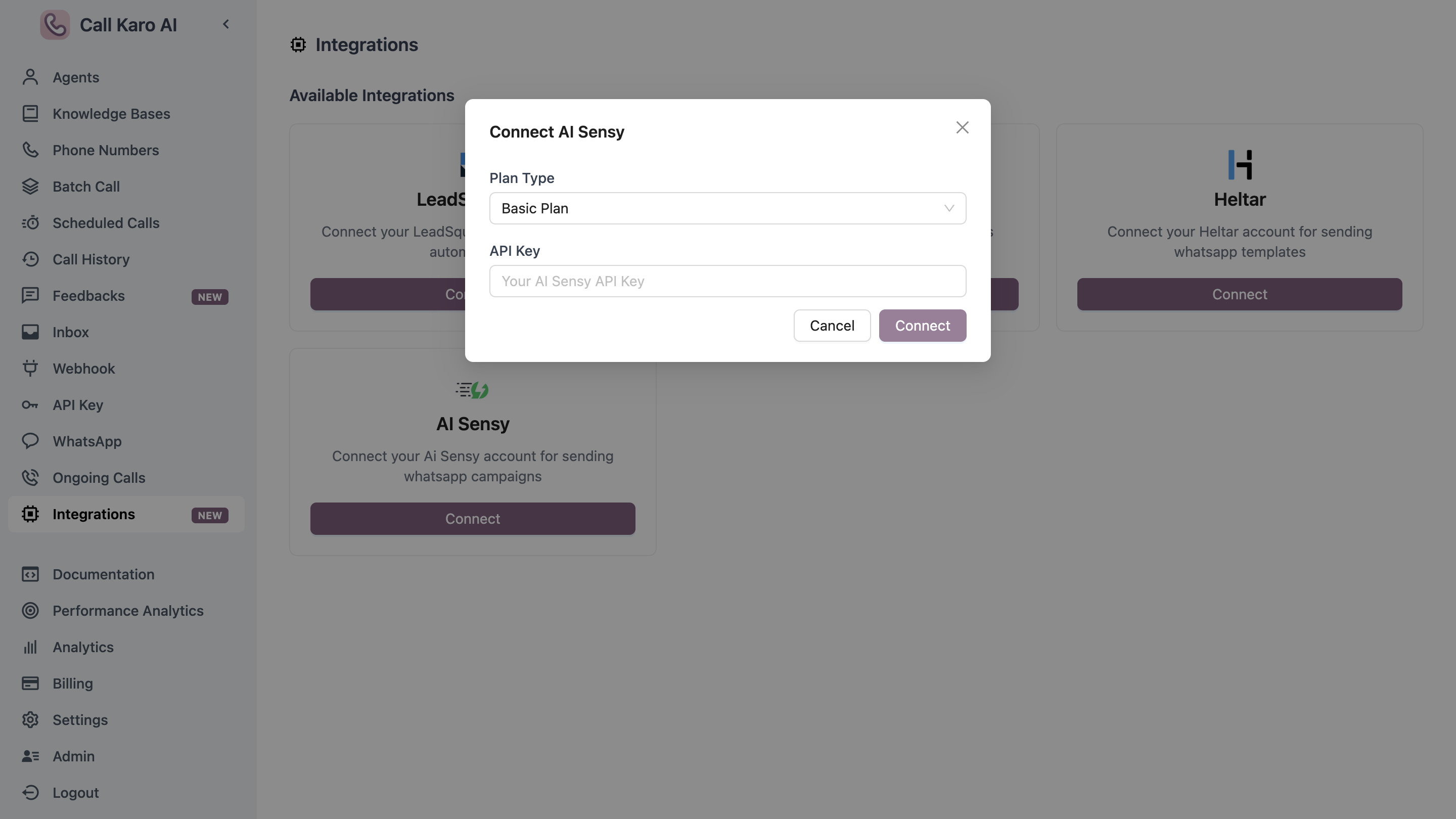
1. Navigate to **Dashboard → Integrations**
2. Find **AI Sensy**
3. Click **Connect**
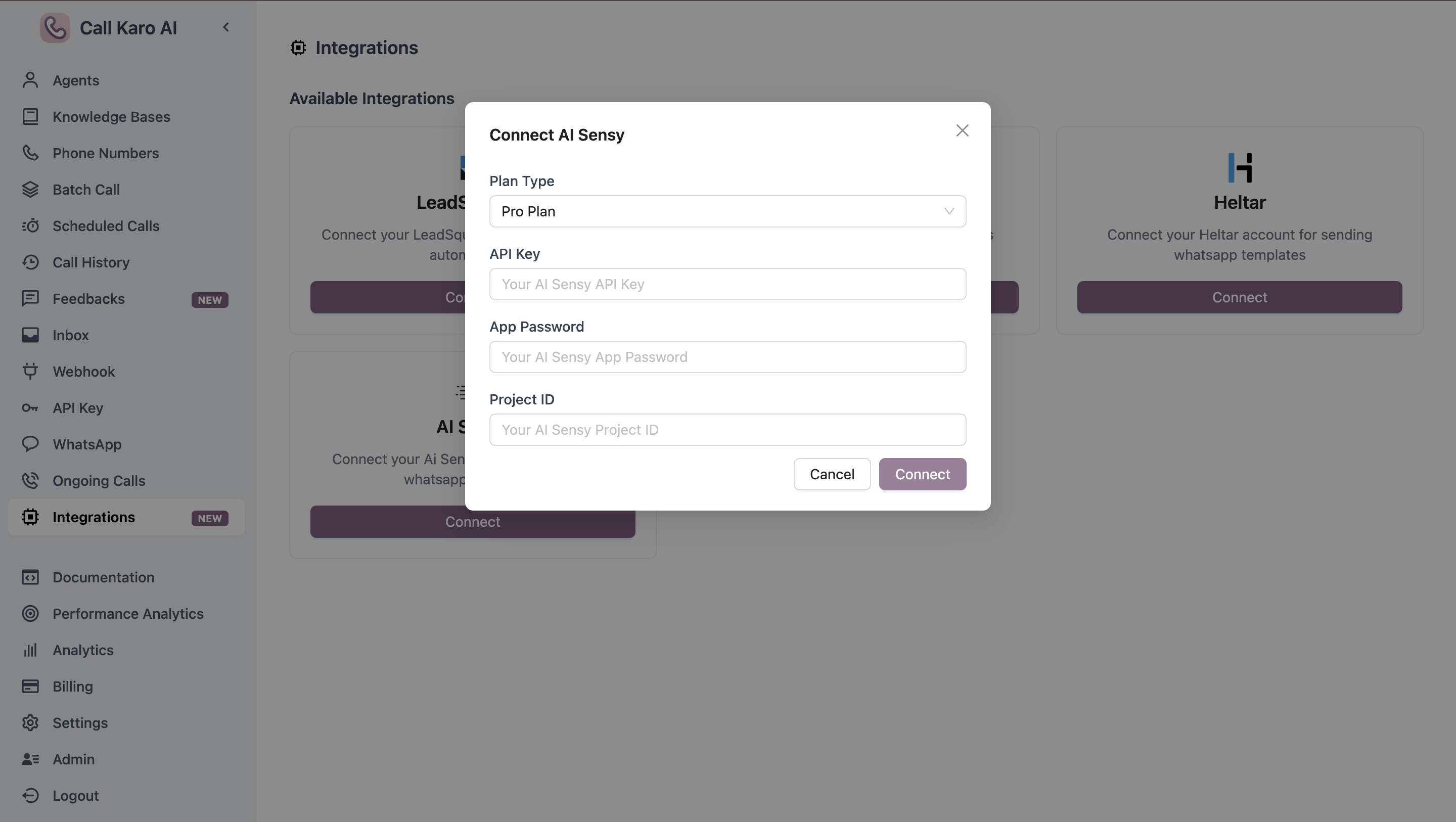
4. Select your plan (Basic or Pro)
5. Enter credentials:
* **Basic:** API Key
* **Pro:** API Key + Project ID + App Password
6. Click **Save**
### Step 4: Connect AI Sensy in CallKaro
1. Navigate to **Dashboard → Integrations**
2. Find **AI Sensy**
3. Click **Connect**
4. Select your plan (Basic or Pro)
5. Enter credentials:
* **Basic:** API Key
* **Pro:** API Key + Project ID + App Password
6. Click **Save**
 ### Step 5: Configure WhatsApp Action on Agent
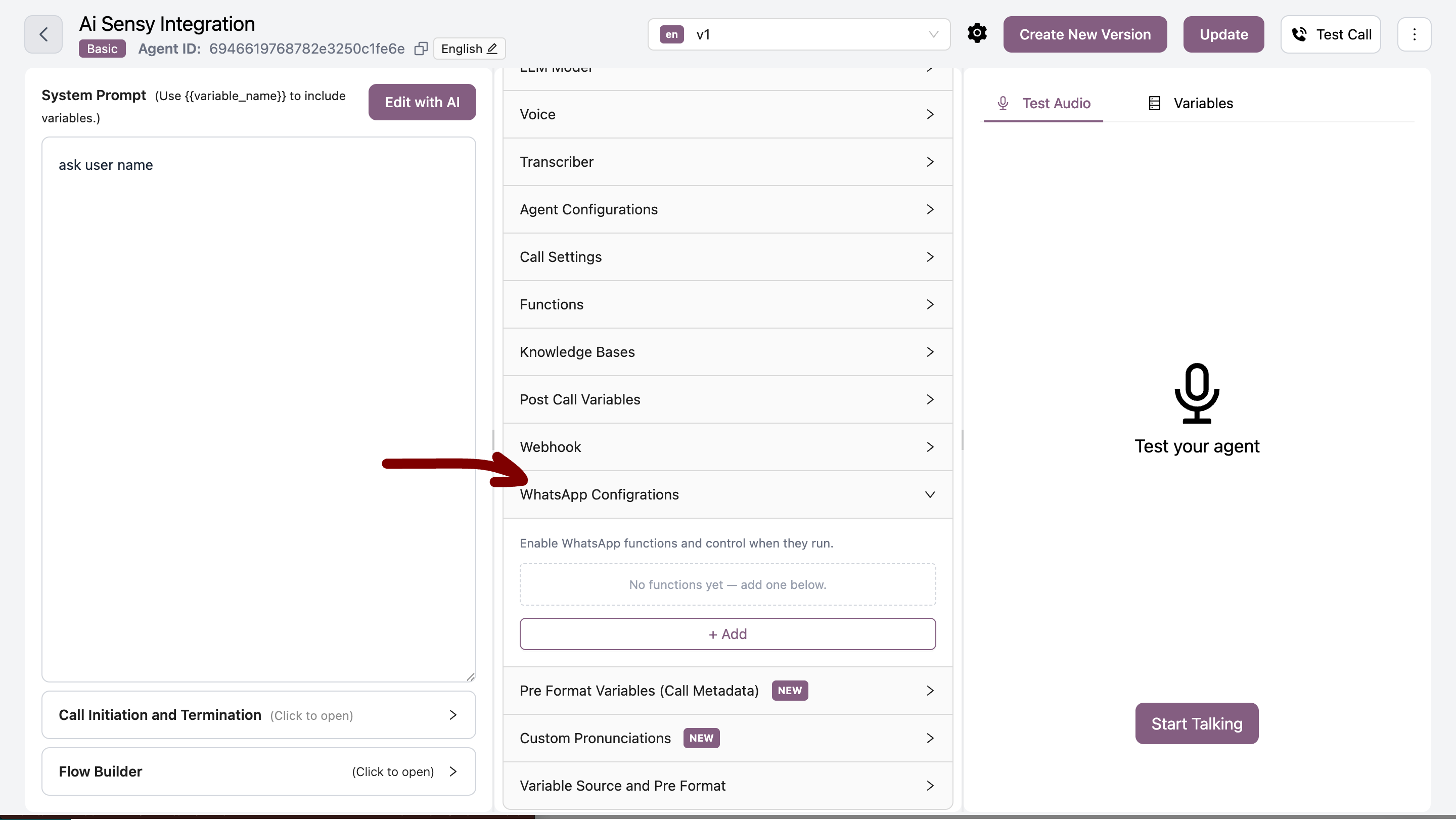
1. Go to **Agents** → Select your agent
2. Navigate to **WhatsApp Configuration** tab
### Step 5: Configure WhatsApp Action on Agent
1. Go to **Agents** → Select your agent
2. Navigate to **WhatsApp Configuration** tab
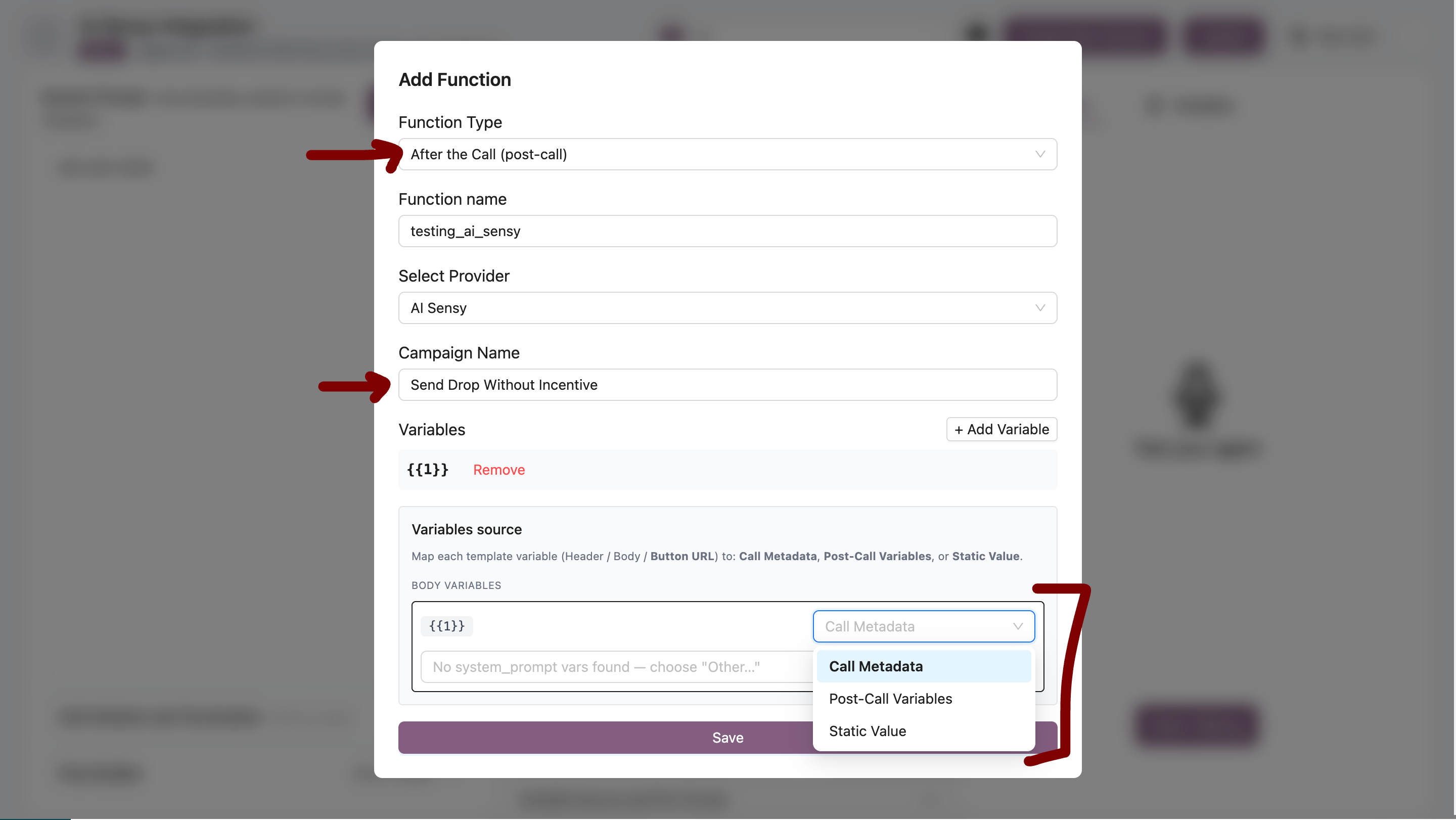
 3. Click **Add** to create new WhatsApp action
4. Select function type:
* **In-call** - Message sent DURING the call
* **Post-call** - Message sent AFTER call ends
5. Enter Campaign Name (must match AI Sensy exactly)
6. Map variables to call data:
* `{{1}}` → Customer Name
* `{{2}}` → Link/Summary
* `{{3}}` → Additional data
3. Click **Add** to create new WhatsApp action
4. Select function type:
* **In-call** - Message sent DURING the call
* **Post-call** - Message sent AFTER call ends
5. Enter Campaign Name (must match AI Sensy exactly)
6. Map variables to call data:
* `{{1}}` → Customer Name
* `{{2}}` → Link/Summary
* `{{3}}` → Additional data
 7. Click **Save**
## In-call vs Post-call
### In-call Messages
**When:** Sent DURING the active call
**Use Cases:**
* Booking confirmation link while on call
* Payment link during conversation
* Immediate reference number
### Post-call Messages
**When:** Sent AFTER call ends
**Use Cases:**
* Call summary or transcript
* Follow-up reminders
* Next steps or action items
* Feedback requests
## Best Practices
* **Match Campaign Names Exactly** - Case-sensitive matching required
* **Use Approved Templates Only** - Wait for approval before going live
-**Clear Variable Mapping** - Map variables to existing call metadata
* **Test Before Live** - Make sample calls to verify configuration
Test with sample calls before production to catch configuration errors early.
7. Click **Save**
## In-call vs Post-call
### In-call Messages
**When:** Sent DURING the active call
**Use Cases:**
* Booking confirmation link while on call
* Payment link during conversation
* Immediate reference number
### Post-call Messages
**When:** Sent AFTER call ends
**Use Cases:**
* Call summary or transcript
* Follow-up reminders
* Next steps or action items
* Feedback requests
## Best Practices
* **Match Campaign Names Exactly** - Case-sensitive matching required
* **Use Approved Templates Only** - Wait for approval before going live
-**Clear Variable Mapping** - Map variables to existing call metadata
* **Test Before Live** - Make sample calls to verify configuration
Test with sample calls before production to catch configuration errors early.